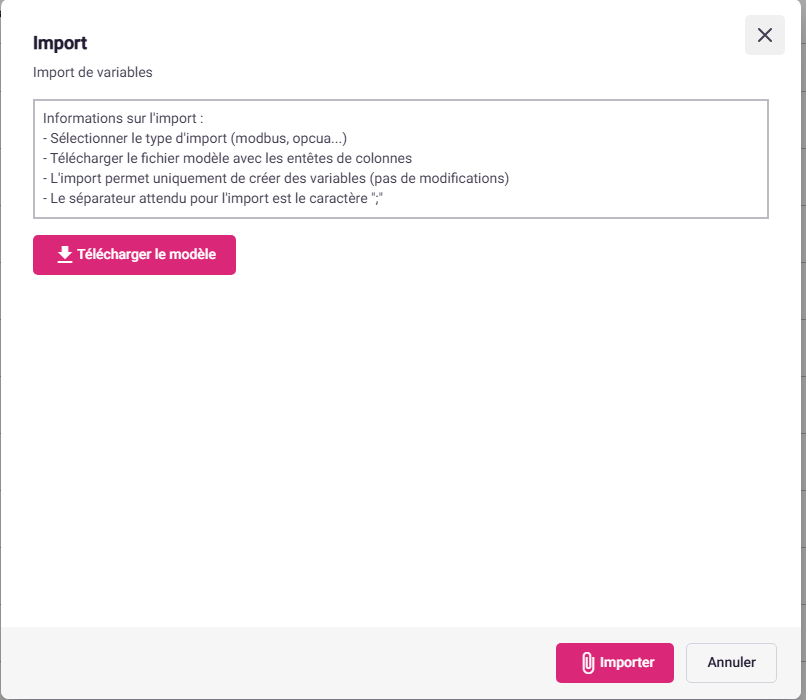
# Import
### Import massif de variables via fichier CSV
Le bouton **Importer** de la fenêtre « Ajouter des données » permet de créer plusieurs variables d'acquisition en une seule opération, à partir d'un fichier CSV.
{% hint style="warning" %}
**L'import crée uniquement de nouvelles variables.** Il ne modifie pas les variables déjà existantes. Le séparateur attendu est le caractère `;`.
{% endhint %}
Le workflow complet se déroule en trois temps :
#### 1. Exporter les variables disponibles
Depuis la fenêtre « Ajouter des données », cliquez sur **Exporter** pour obtenir le CSV de tous les points BACnet disponibles sur la connexion (voir section Exporter ci-dessus).
#### 2. Préparer le fichier avec l'outil BACnet Bridge Builder
Ouvrez l'outil en ligne **BACnet Bridge Builder** :
Cet outil permet de transformer le CSV brut exporté par SCorp-io en un fichier d'import prêt à l'emploi. Il filtre les propriétés pertinentes (notamment `present-value`), formate les colonnes attendues par SCorp-io et génère le fichier CSV final avec les bons en-têtes.
{% hint style="info" %}
**Télécharger le modèle**\
Si vous souhaitez construire le fichier manuellement, utilisez le bouton **Télécharger le modèle** dans la fenêtre Import pour obtenir un CSV vierge avec les en-têtes de colonnes attendus.
{% endhint %}
#### 3. Importer le fichier dans SCorp-io
Une fois votre fichier prêt :
1. Dans la fenêtre « Ajouter des données », cliquez sur **Importer**
2. La fenêtre d'import s'ouvre — vérifiez que le type d'import correspond à votre protocole (`bacnet`)
3. Sélectionnez votre fichier CSV préparé
4. Cliquez sur **Importer** pour valider — les nouvelles variables apparaissent dans la liste d'acquisition
{% hint style="danger" %}
**Attention, sur certains équipements, l'import BACnet peut prendre plusieurs heures.**
Laissez tourner l'import en tâche de fond.
{% endhint %}
{% hint style="success" %}
**Workflow recommandé pour un grand nombre de points**\
Export CSV → traitement dans BACnet Bridge Builder → Import CSV. Cette méthode est beaucoup plus rapide que de cocher les variables une par une dans l'arborescence, surtout lorsque l'équipement expose des centaines de points BACnet.
{% endhint %}